
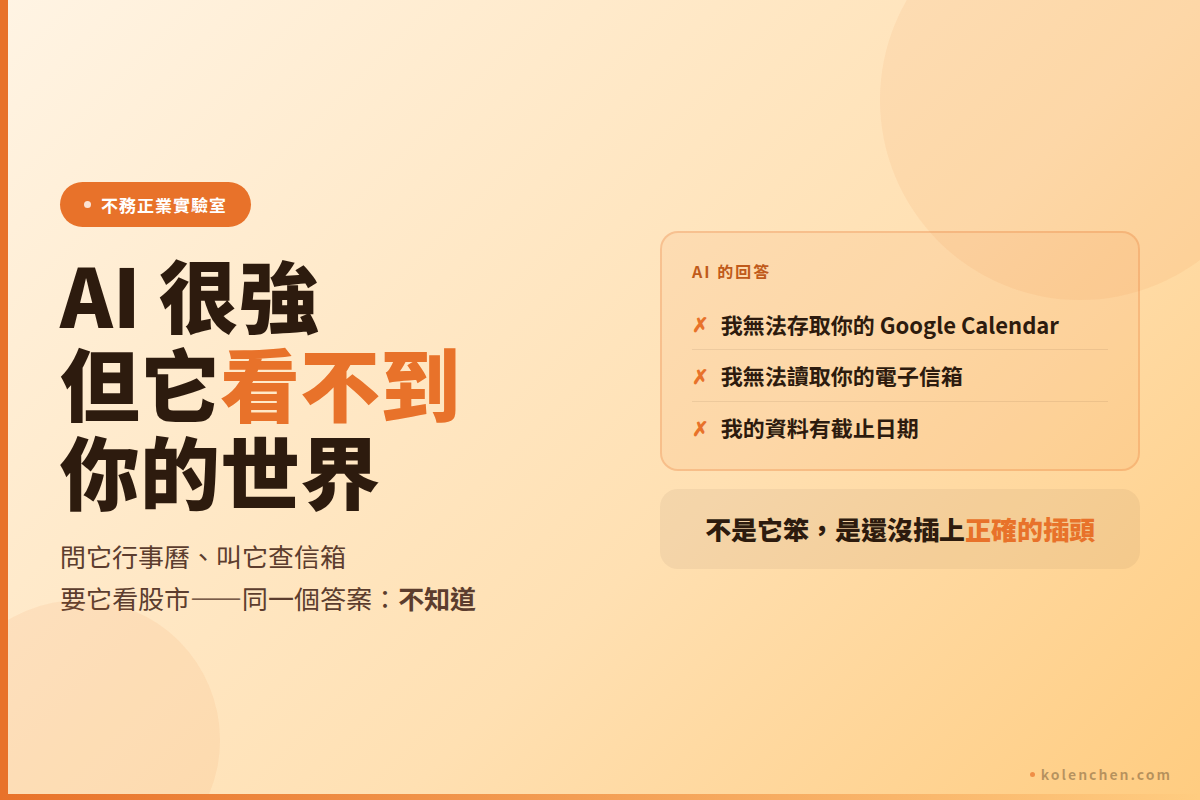
叫 AI 幫你看今天的行事曆。
它說:抱歉,我沒有辦法存取你的 Google Calendar。
叫它去信箱幫你撈一封重要郵件。
它說:我無法讀取你的電子信箱。
叫它查一下台股今天的收盤價。
它說:我的資料有截止日期,無法提供即時行情。
然後你把電腦關上。
這不是 AI 在偷懶。也不是它笨。
它只是沒插上正確的插頭。
AI 是一座孤島
現在的語言模型能力已經很強——寫作、分析、規劃、寫程式,樣樣不缺。
但它有一個本質限制:它只活在對話框裡。
你的行事曆在 Google,你的郵件在 Gmail,你的股票帳戶在券商 App,你的瀏覽記錄在 Chrome——這些通通是外部世界,AI 看不到,碰不到,連猜都猜不到。
你跟它說話,它只能回應你說出來的內容。
孤島,就是這樣。
MCP 是那條連接線
MCP,全名 Model Context Protocol(模型情境協定),是 Anthropic 推出的一個開放標準。
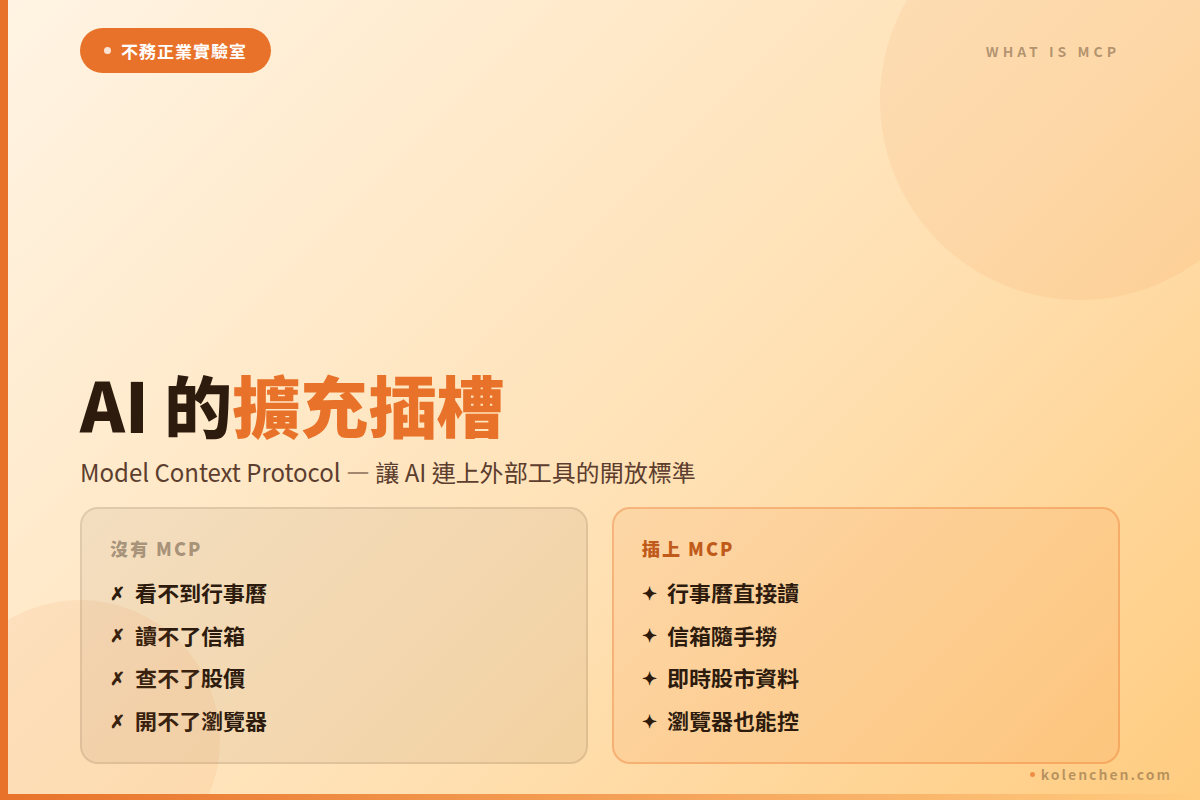
用一句話說:讓 AI 連上外部工具的插槽規格。
就像 USB-C 一樣——不管你要插什麼,手機、耳機、硬碟、充電器——用同一個標準接口,全部接得上。MCP 的邏輯也是這樣:不管你要接 Google Calendar、Gmail、瀏覽器、股市 API、還是自己建的資料庫——用同一套標準,AI 都能連。
插上之前,AI 是孤島。
插上之後,AI 有手了。
插上去,它能做什麼?
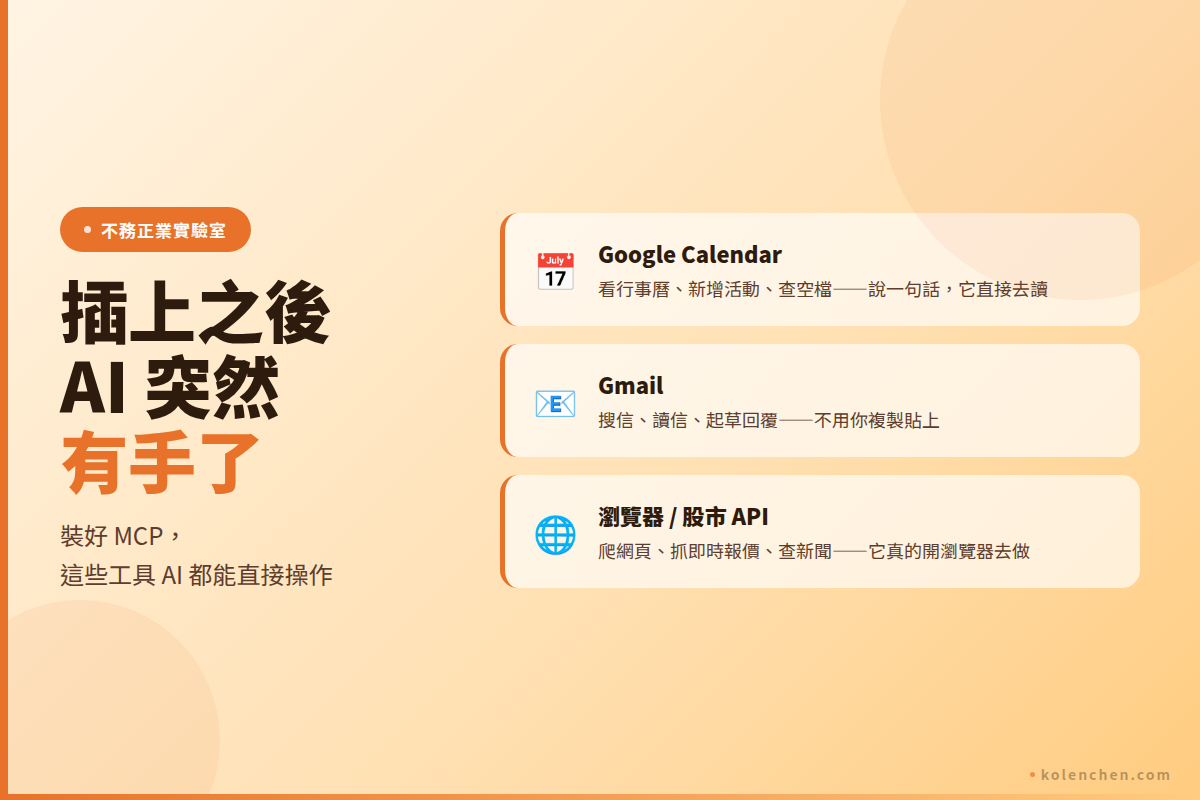
以特工目前實際在用的幾個 MCP Server 為例——
📅 Google Calendar
說一句「查一下我這週有哪些空檔」,它直接去讀你的行事曆,回報哪些時間有空、哪些時間有會議。不用你截圖,不用你複製貼上。
📧 Gmail
「幫我找一封合約的確認信」,它搜信箱、讀內文、幫你摘要重點。不是說它有這個能力,是真的去撈。
🌐 瀏覽器(Playwright MCP)
叫它去一個網頁上操作——填表、截圖、爬資料——它真的開瀏覽器去做,不是寫一份說明叫你自己去點。
📈 股市 API
「幫我看 0050 今天收多少」,它連即時報價,直接告訴你數字,不是說「我的資料截至某個日期」。
這些不是未來,是現在就能用的功能。
三步,開始插上插頭
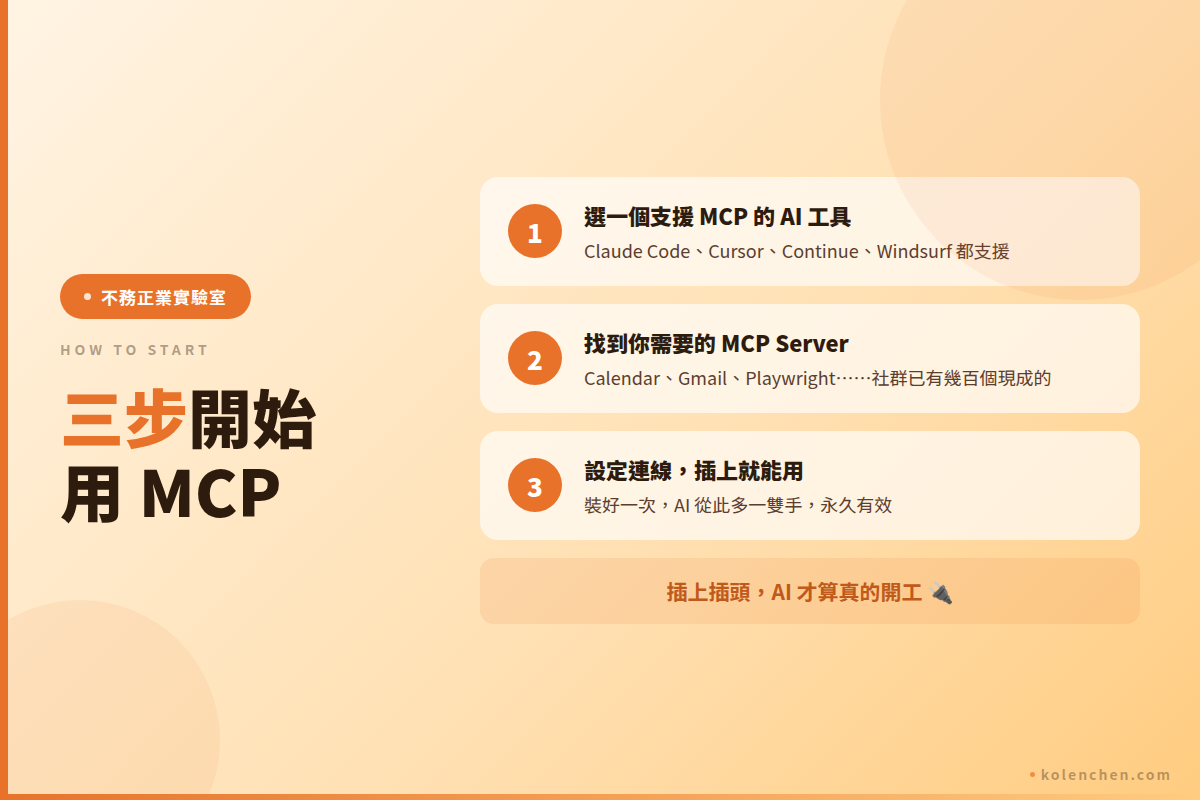
不需要會寫程式,也不需要搞懂底層技術。
Step 1:選一個支援 MCP 的 AI 工具
Claude Code、Cursor、Continue、Windsurf——這些都支援。用哪一個都行,重點是它有 MCP 接口。
Step 2:找到你需要的 MCP Server
Google Calendar、Gmail、Playwright、GitHub、Slack、Notion——社群上已經有幾百個現成的 MCP Server。去搜尋「MCP server + 工具名稱」,通常五分鐘內就找得到。
Step 3:設定連線,插上就能用
每個 MCP Server 都有說明文件,照著設定一次。裝好之後不用再動——AI 從此多一雙手,永久有效。
AI 不夠好用,不是模型問題
大叔用了一段時間 MCP 之後,體會到一件事:
一般人覺得 AI 不夠好用,大部分不是因為模型不夠強——而是因為沒有幫它連上世界。
一個沒有 MCP 的 AI,就算是全世界最強的模型,也只能在對話框裡打轉。
插上 Google Calendar MCP,它就能替你管行程。
插上 Gmail MCP,它就能幫你處理郵件。
插上股市 API,它就能盯著你的持倉變化。
工具是存在的。大多數時候,只是沒插上。
插好插頭,AI 才算真的開工。🔬
